


FAQ #7 - How to Connect to Hotspot - iOS
Índice:
- 1. Excluir e reconectar
- 2. Reinicie o dispositivo, altere a senha
3. Atualize o Windows 10 e o iOS- GT explica: O que é o Wi-Fi Sense no Windows 10 e por que ele não deve surpreendê-lo
- 4. Alterar nome do dispositivo
- 5. Execute o Solucionador de problemas de rede
- 6. Redefinir as configurações de IP no Windows
- 3 excelentes aplicativos para Mac e iPhone para ajudar você a melhorar seu sinal Wi-Fi
- 7. Atualizar driver de rede
- 8. Desativar antivírus ou malware
- 9. Conecte-se ao Hotspot usando USB
- 10. Solucionar problemas de conexão com a Internet
- 11. Redefinição da Rede
- Hit The Spot
Eu costumo viajar leve com meu laptop Windows e iPhone. Graças aos custos de dados acessíveis no país em que moro, recebo a maior parte das tarefas em movimento. Durante uma viagem recente, não consegui conectar meu laptop do Windows 10 ao ponto de acesso do iPhone. Esse erro de conectividade do hotspot do iPhone levou-me a resolver o problema.


Enquanto procurava por soluções, aprendi que muitas pessoas estão enfrentando um problema semelhante. Pode haver muitas razões pelas quais o hotspot não está funcionando e o problema pode estar em ambos os lados. Vamos dar uma olhada em todas as soluções possíveis e ver como todos nós podemos estar no prazo com nossos prazos.
1. Excluir e reconectar
Vamos tentar algo simples primeiro. Clique no ícone Wi-Fi na barra de tarefas do seu laptop. Em seguida, clique com o botão direito do mouse no nome do ponto de acesso do iPhone e selecione Esquecer.


Seu computador irá remover todos os arquivos e configurações dessa rede. Clique no nome do Wi-Fi e conecte inserindo a senha como fez na primeira vez.
2. Reinicie o dispositivo, altere a senha
Eu recomendo reiniciar os dispositivos porque ele funciona com freqüência. Tente reiniciar o seu iPhone, bem como o seu laptop Windows 10. Quando ambos os dispositivos forem reinicializados, tente conectar-se novamente ao hotspot.

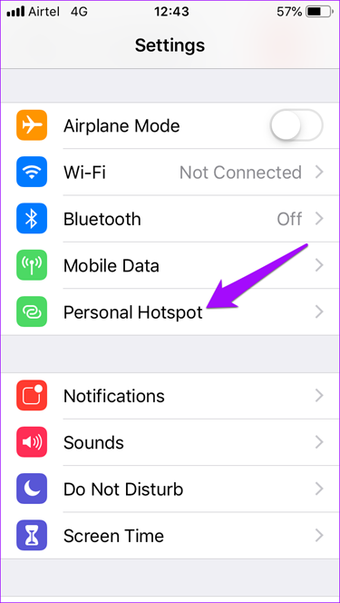

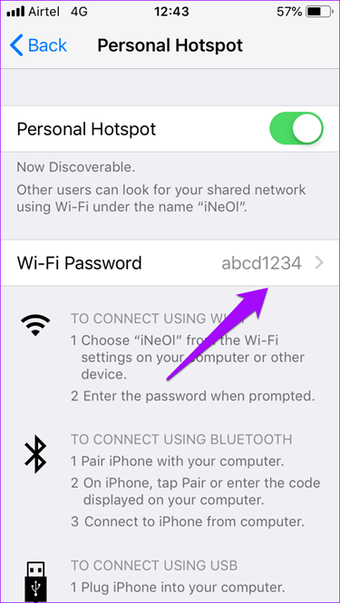
Para levar as coisas um passo adiante, altere a senha do ponto de acesso no iPhone. Para fazer isso, toque em Configurações e selecione Hotspot pessoal. Toque na senha do Wi-Fi, altere sua senha e pressione Salvar. Defina uma senha forte. Tente não usar uma senha fácil como eu fiz - foi apenas para fins ilustrativos.
3. Atualize o Windows 10 e o iOS
Você está usando a versão mais recente do Windows 10 e do iOS em ambos os dispositivos? Se não, é hora de atualizar. No seu iPhone, abra o aplicativo Configurações, vá para Geral e toque em Atualização de Software.


Se houver uma atualização disponível para o seu iPhone, você verá um ponto de notificação vermelho ao lado de Atualização de Software. Selecione Download e Instalar.


Normalmente, as atualizações do Windows 10 são instaladas automaticamente, mas talvez algum erro tenha impedido a configuração. Para forçar uma atualização manualmente, pressione Windows + I para iniciar Configurações e clique em Atualizar e Segurança. Ou você pode simplesmente pesquisar o Windows Update na caixa de pesquisa "Encontrar uma configuração".


Clique no Windows Update na janela esquerda e selecione Verificar atualizações.


Se houver uma atualização, o Windows solicitará que você faça o download. Instale a atualização, reinicie o sistema e tente conectar-se novamente ao hotspot do iPhone.
Também na


GT explica: O que é o Wi-Fi Sense no Windows 10 e por que ele não deve surpreendê-lo
4. Alterar nome do dispositivo
Talvez o Windows esteja com problemas para obter o nome do seu iPhone? Não, sério. Às vezes, o Windows não pode se conectar a um dispositivo com um nome que usa caracteres não-ASCII. Alterar o nome do dispositivo pode ajudar a resolver esse problema. Vá para Configurações e toque em Sobre.


Toque em Nome e insira um novo nome usando apenas alfabetos e números desta vez. Tente se reconectar ao ponto de acesso.


5. Execute o Solucionador de problemas de rede
Se você não conseguir identificar o problema, talvez o Windows 10 possa usar o solucionador de problemas de rede interno. Pressione Windows + I para abrir Configurações e clique em Rede e Internet.


Clique em Status na janela da esquerda, role um pouco para baixo para encontrar o Solucionador de problemas de rede. Clique nele e siga as instruções na tela.


Se algum erro for detectado, o Windows 10 recomendará uma solução.
6. Redefinir as configurações de IP no Windows
Abra o prompt Executar pressionando o atalho Windows + R e digite cmd antes de pressionar Enter.


O prompt de comando será aberto. Vamos redefinir as configurações de IP. Digite os seguintes comandos na ordem em que foram gravados e pressione Enter após cada comando.
netsh winsock redefinir
netsh int ip reset
ipconfig / release
ipconfig / renew
ipconfig / flushdns


Esta série de comandos irá redefinir as configurações de IP no seu laptop. Você pode tentar desabilitar e habilitar a conectividade Wi-Fi e tentar reconectar o sistema Windows 10 ao ponto de acesso do iPhone.
Também na


3 excelentes aplicativos para Mac e iPhone para ajudar você a melhorar seu sinal Wi-Fi
7. Atualizar driver de rede
Talvez seus drivers estejam desatualizados, especialmente porque você não atualizou seu Windows 10 para a versão mais recente. Isso pode causar problemas de compatibilidade. Pressione a tecla Windows no teclado, digite Gerenciador de dispositivos e abra-o.


Clique em Adaptadores de Rede, clique com o botão direito em seu respectivo adaptador de rede e selecione Atualizar driver.


Reinicie seu sistema antes de tentar conectar seu laptop Windows 10 ao iPhone hotspot.
8. Desativar antivírus ou malware
Basicamente, desligue qualquer software antivírus, o Windows Defender ou qualquer outro scanner de malware que você esteja executando em seu sistema. É possível que um deles esteja impedindo o seu sistema de se conectar com o hotspot do iPhone.


Clique na bandeja de notificação, clique com o botão direito em cada software individual e selecione sair ou pausar, dependendo das opções disponíveis.
9. Conecte-se ao Hotspot usando USB
Você pode usar qualquer cabo USB compatível para conectar seu iPhone ao sistema Windows 10. Para fazer isso, instale a versão mais recente do iTunes no PC, se ainda não o fez. Conecte seu iPhone e inicie o iTunes se ele não iniciar automaticamente. Se o Windows ou o iTunes não conseguirem detectar o seu dispositivo, tente um cabo e uma porta USB diferentes no seu computador.


Quando solicitado a confiar neste computador, toque em Sim e digite sua senha na próxima tela. Idealmente, você deve ver agora um ícone de dispositivo no canto superior esquerdo da tela no iTunes. Se o ponto de acesso estiver ativo no seu iPhone, seu laptop do Windows 10 se conectará automaticamente.


Você deverá ver uma barra azul no seu iPhone indicando que um dispositivo está conectado ao ponto de acesso.


Descarregar iTunes
10. Solucionar problemas de conexão com a Internet
Muitas pessoas não sabem sobre a opção dedicada chamada Solução de problemas no Windows. Use a pesquisa do Windows para encontrar e abrir Solucionar problemas. Quando ele for aberto, clique em Conexões da Internet e selecione Executar o solucionador de problemas. Veja se o Windows pode encontrar alguma coisa.


O Windows irá sugerir uma solução baseada em seus diagnósticos.
11. Redefinição da Rede
Redefinir as configurações de rede no seu PC com Windows 10, bem como no iPhone, pode resolver muitos problemas relacionados à conectividade, mas eu o recomendaria como último recurso. Dá-lhe uma ficha limpa para começar de novo. Como todas as configurações foram excluídas, você precisará definir as configurações relacionadas à rede a partir do zero.
Para redefinir a rede no Windows 10, pressione o atalho Windows + I para abrir as Configurações. Clique em Rede e Internet.


Clique em Status na janela esquerda e role até a parte inferior da página para encontrar a opção Redefinir rede. Clique nele para redefinir. Como alternativa, você pode procurar por "Redefinição de rede" na caixa de pesquisa Localizar uma configuração.


Para redefinir as configurações de rede no iPhone, toque em Configurações, vá para Geral e role para baixo até Redefinir na parte inferior da tela.


Toque em Redefinir configurações de rede.
Aviso: não redefina nada mais aqui. Você pode perder dados a menos que saiba quais são as outras opções.


Tente conectar-se ao iPhone hotspot novamente e veja se funciona.
Hit The Spot
O erro de conexão do hotspot do iPhone pode ser um pesadelo, especialmente quando você precisa de conectividade com a Internet com urgência. Espero que uma das soluções acima tenha trabalhado para resolver o mesmo problema. Levei várias tentativas para encontrar o método certo que funcionou para minha configuração. Se você descobriu uma solução diferente, nos informe nos comentários abaixo.
Next up: Você quer usar o seu iPhone como um teclado ou mouse sem fio? Aqui estão 5 aplicativos iOS incríveis para fazer isso.
Os dois lados estão próximos Para assinar uma parceria que, em uma mudança de planos anteriores, veria o Yahoo desempenhando um papel maior na publicidade de busca, reportou o Wall Street Journal na terça-feira, citando fontes não identificadas. "embora não esteja claro se os documentos foram assinados, fontes disseram que as negociações estão completas" e que o acordo "será anunciado" dentro das próximas 24 horas. A notícia, citando fontes anônimas, também informou que um ac

] [Leia mais: Os melhores serviços de streaming de TV]
Efeitos de imissão não funcionam no ios 10? aqui estão duas correções fáceis

Se você não conseguir enviar ou receber os efeitos interessantes do iMessage que vêm no iOS 10, verifique essas duas soluções simples.
Extensões do Google Chrome não estão sendo sincronizadas: aqui estão 8 maneiras de solucioná-lo

As extensões do Chrome não estão sincronizando no seu computador? Aqui estão 8 maneiras de solucionar esse erro e recuperar todas as extensões do navegador na condição de funcionamento.